
【Open WebUI】ローカルAI(Gemma 4 12B)にWeb検索(インターネットアクセス)機能を追加して最新情報を収集させる方法
ローカル環境でAI(Gemma 4 12Bなど)を動かす最大メリットは、
プライバシーが守られ、完全無料で制限なく使える点です。
しかし、初期状態のローカルAIは
「過去の学習データしか持っておらず、
リアルタイムの最新情報や今日の出来事を知らない」という大きな弱点があります。
この弱点を克服するのが、Open WebUIに搭載されている
「Web検索(Web Search)機能」です。
この機能を有効化すると、AIがユーザーの質問意図を理解し、裏側で自動的にインターネット検索を実行。最新ニュースや気象情報、新しい情報をリアルタイム情報を検索して。で回答をしてくれるようになります。
この記事、APIキー不要・完全無料で即座に導入できる「DuckDuckGo(ddgs)」を使ったWeb検索機能の有効化手順を分かりやすく解説します。
この記事は、【自分専用のローカルAIを作ろう】Googleの最新AI「Gemma 4 12B」をWINDOWSでつくるローカル環境 の記事の続きです。
Open WebUIでWeb検索機能を有効にする手順
このOpen WebUI上で「Web検索(インターネットアクセス)」を有効にする手順です。
① 管理者設定を開く
画面左下にあるご自身のアカウント名・アイコンをクリックし、
「管理者パネル」を開きます。
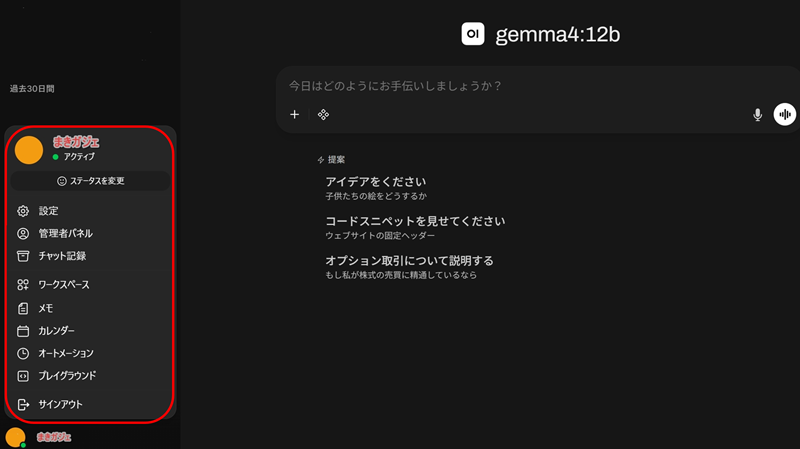
Web検索機能は初期状態ではシステム全体で無効になっているため、
まずは管理者権限でシステム全体の機能を解放する必要があります。
② ウェブ検索(Web Search)設定を開く
設定メニューの中から「ウェブ検索」という項目を選択します。
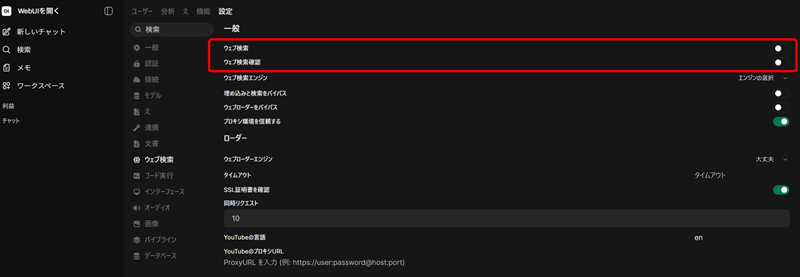
管理者設定の左側に並ぶアイコンメニューの中にあります。
「+」または「地球儀」のようなアイコンが目印です。
③ Web検索を有効化(オン)にし、エンジンを選ぶ
一番上にある「ウェブ検索」のトグルスイッチをON(緑色)に切り替えます。
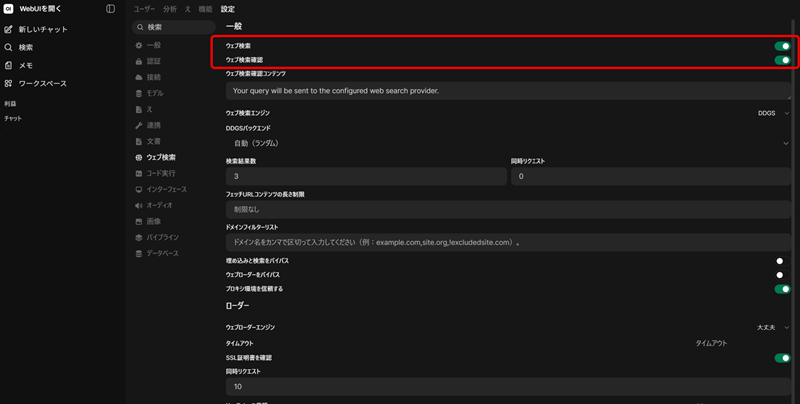
「ウェブ検索エンジン」をチェックします。
次に「ウェブ検索エンジン」の項目で ddgs を選択します。
ddgs(DuckDuckGo Search): APIキーの取得が不要で、選ぶだけでそのまま完全無料で使えます。
選択できたら、画面の一番下にある「保存」ボタンを押します。
トグルをONにしただけでは保存されません。プロバイダーに「ddgs」を指定したら、
必ずページの一番下までスクロールして「保存」ボタンをクリックしてください。
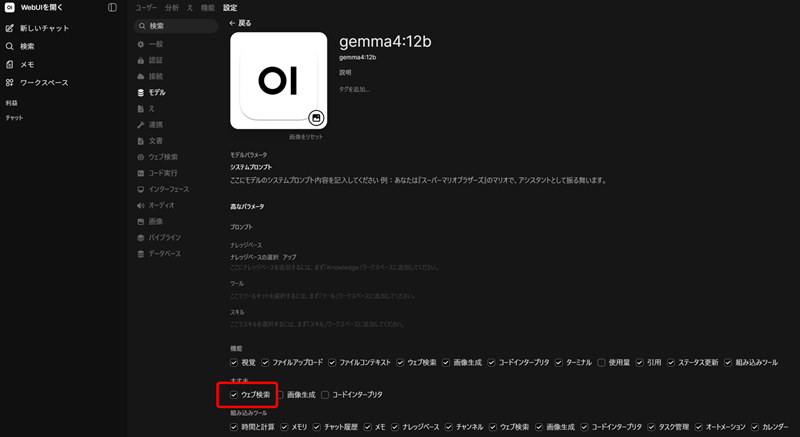
④ モデル(Gemma 4 12B)に権限を付与する
管理者設定の左メニュー「モデル」を開き、
「gemma4:12b」 の編集(ペンマーク)をクリックします。
設定画面の下部にある「機能」と「組み込みツール」の項目で、
「ウェブ検索」にチェックが入っていることを確認(入っていなければチェック)し、
「保存して更新」を押します。
システム全体でWeb検索を許可しても、使用するAIモデル側にツール使用権限が与えられていないと検索が実行されません。ここで gemma4:12b に「検索機能を使って良い」という許可を出します。
⑤ 新しいチャットを開いて質問する
画面左上の「新しいチャット」をクリックして新規会話を立ち上げます
(※設定変更前の既存チャットには検索機能が反映されないためご注意ください)
「最新のAIニュースは?」や「今日の東京の天気は?」などと入力して送信すると、
AIが自動的にインターネット検索を行って最新情報を踏まえた回答を返してくれます。
設定変更前に開いていた「過去のチャット履歴」にはWeb検索機能が反映されません。動作確認を行う際は、必ず左上のアイコンから「新しいチャット」を作成して質問を送信してください。
「DDGS(DuckDuckGo)」の特徴とメリットに関する追加解説
なぜ DuckDuckGo(DDGS)がおすすめなのか?
Open WebUIでは、Google SearchやBing、Tavilyなど複数の検索プロバイダーを選択できますが、最も手軽でおすすめなのが「DDGS(DuckDuckGo Search)」です。
APIキーの取得が不要: 外部サイトでの会員登録やAPIキー発行の手間が一切ありません。
完全無料: 無料で利用可能です。
プライバシー保護: 検索履歴や個人情報が追跡されないため、ローカルAIの「安全・安心」というメリットを損ないません。
「とにかく今すぐローカルAIでネット検索を試してみたい!」という方は、まずはDDGSを選択しておけば間違いありません。
注意点とトラブル対処法
💡 Web検索機能を使う際の注意点とトラブル対処法
① 短時間の連続検索による一時制限(Rate Limit)
DDGSは公開されている検索仕組みを利用しているため、短時間に何十回も連続でAIに検索させると、一時的にリクエストがブロックされる(エラーになる)場合があります。その場合は数分間時間を置いてから再度質問してみてください。
② 設定が反映されない時は「新しいチャット」を開く
Web検索の有効化やモデルの権限変更を行った際、すでに開いている過去のチャット画面には設定が反映されません。必ず画面左上の「新しいチャット」をクリックし、新しい会話を立ち上げてから質問するようにしてください。
③ 検索スイッチの切り替え(地球儀マーク)
チャット入力欄に「地球儀マーク」が表示されている場合は、クリックしてON(青または緑色)になっていることを確認してからメッセージを送信してください。
まとめ
今回紹介した ddgs(DuckDuckGo)は、手軽かつ無料で導入できるのが最大メリットです。
短時間に何度も連続して検索させると一時的に制限がかかる場合がありますが、
その際は数分置いてから再度試すか、
より安定した検索を行いたい場合は「Tavily」などの外部検索API連携への切り替えをご検討ください。
Web検索機能を有効化して、ローカルAIの力を開放して高めていきましょう!