【自分専用のローカルAIを作ろう】Gemma 4 12BをWINDOWSでつくるローカル環境

「自分専用のAIをつくってみたい!」
「ChatGPTみたいなAIを自分のPCで動かしてみたい!」と思ったことはありませんか?
今回は、Google DeepMindが公開した注目の最新AIモデル「Gemma 4 12B」を、
Windows PC(WSL2/Ubuntu環境)に導入し、ブラウザで快適にチャットできる
「Open WebUI」まで一気にセットアップする手順を、分かりやすく解説します!
自分専用ローカルAI環境を一緒に作っていきましょう!
ラズパイからRTX 24GBまで!メモリ別・ローカルAI比較
ラズパイからRTX 24GBまで!メモリ別・ローカルAIを比較してみます。
「CPU推論(ラズパイ)」と「GPU推論(RTX)」の違い
ラズパイはメインメモリを共有してCPUで計算するため「動きはするが低速(数トークン/秒)」ですが、RTXシリーズは専用の高速VRAMで計算するため「爆速(数十トークン/秒)」で動作します。
ラズパイの軽量運用(E2B/E4B)からステップアップして、VRAM 12〜16GBのグラボを載せたPC環境を用意することで、今回記事で取り上げた Gemma 4 12B のマルチモーダル性能や長文処理能力を最大限に活かせるようになります。
【ラズパイからRTX 24GBまで!メモリ別・ローカルAI比較表】
| デバイス ハードウェア |
メモリ容量 (VRAM / RAM) |
主に使えるAIモデル (Q4〜Q8/FP16) | 特徴・使いどころ |
| Raspberry Pi 4B / 5 / Zero2W |
2GB (RAM) | ・Gemma 4 E2B (超軽量) | 【超軽量・お試し環境】 |
| ・Llama 3.2 1B | ・1B〜2B級の極小モデルに限定。 | ||
| ・Qwen 2.5 0.5B | ・テキストの感情分析や短文の判定・分類向け。 | ||
| Raspberry Pi 4B / 5 |
4GB (RAM) | ・Gemma 4 E2B / E4B | 【実用的なエントリー環境】 |
| ・Llama 3.2 3B | ・3B〜4B級モデルが動くライン。 | ||
| ・Qwen 2.5 3B | ・簡単なテキスト要約、定型文生成、IoTの指示判定に活用可能。 | ||
| Raspberry Pi 5 | 8GB (RAM) | ・Gemma 4 E4B | 【SBC最高峰・実用レベル】 |
| ・Llama 3.1 8B (Q4_K_M) | ・7B〜8B級の軽量モデルを動かせる本命スペック。 | ||
| ・Qwen 2.5 7B | ・CPU推論のため速度は数トークン/秒程度だが、日常会話や簡易RAGに利用可能。 | ||
| Jetson Orin Nano | 8GB (Shared) | ・Gemma 4 E4B / 12B (INT4) | 【エッジGPU環境】 |
| ・Llama 3.1 8B | ・NVIDIA GPU搭載により、ラズパイと同じ8GBでも推論速度が数倍〜10倍以上と圧倒的。 | ||
| ・Phi-3 / Phi-4 | ・リアルタイム画像認識やカメラ連携処理に最適。 | ||
| NVIDIA RTX 3060 / 4060 |
VRAM 8GB | ・Gemma 4 E4B / 4B (FP16/Q8) | 【PC向けローカルAI入門】 |
| ・Llama 3.1 8B (Q4/Q8) | ・VRAM処理により非常に高速なレスポンス(20〜40 t/s)。 | ||
| ・Qwen 2.5 7B | ・日常的なテキスト生成、コード補全、軽量な画像理解タスクが快適。 | ||
| NVIDIA RTX 12GB 3060 / 4070 / 4080 |
VRAM 12GB〜16GB | ・Gemma 4 12B Unified (記事のモデル) | 【バランス最強・スイートスポット】 |
| ・Gemma 3 12B | ・Gemma 4 12B が精度・速度・マルチモーダル機能ともに最高のパフォーマンスを発揮。 | ||
| ・Phi-4 / Qwen 2.5 14B | ・長文ドキュメント解析(RAG)や高精度なコード生成、画像・音声の同時処理が可能。 | ||
| NVIDIA RTX 3090 / 4090 / 5090 |
VRAM 24GB | ・Gemma 4 26B A4B (MoE) | 【ハイエンド・完全ローカル決定版】 |
| ・Gemma 4 31B Dense (Q4) | ・30Bクラスの大規模モデルやMoEモデルを高精度(Q4〜Q8/FP16)で運用可能。 | ||
| ・Qwen 2.5 32B / Command R 35B | ・高度な推理・複雑なプログラムのリファクタリング・完全自律型AIエージェントの構築に対応。 |
Gemma 4 12Bとは?その魅力と必要なPCスペック
今回導入する「Gemma 4 12B」がどれくらい凄いAIなのかを見ていきましょう。
Gemma 4 12Bの主な特徴
| 特徴 | 内容 | ポイント |
| マルチモーダル対応 | テキストだけでなく、 画像や音声の入力にも対応 |
文字も画像も声もまるごと理解できる! |
| 軽量・高速な設計 | 無駄を徹底的に削ぎ落とした設計(Encoder-Free) | 応答スピードが速く、省メモリで動作 |
| 実用的な動作スペック | VRAM 12~16GBクラスの メモリがあれば快適 |
普通のノートPCやデスクPCでサクサク動く |
| 安心のライセンス | Apache 2.0 ライセンス | 自由に使えて、将来のアプリ組み込みや商用利用もOK |
動作環境
今回のWINDOWS11 PCに組み込む環境はこちら。
| 項目 | 一般的な推奨環境 | 今回の検証環境 |
| OS | Windows 11 (WSL2) / Linux |
Windows 11 (WSL2 / Ubuntu 24.04) |
| CPU | Intel Core i7 / Ryzen 7 以上 |
Intel Core i7-13700F (第13世代) |
| メモリ(RAM) | 16GB 〜 32GB 以上 | 32GB |
| GPU (グラボ) |
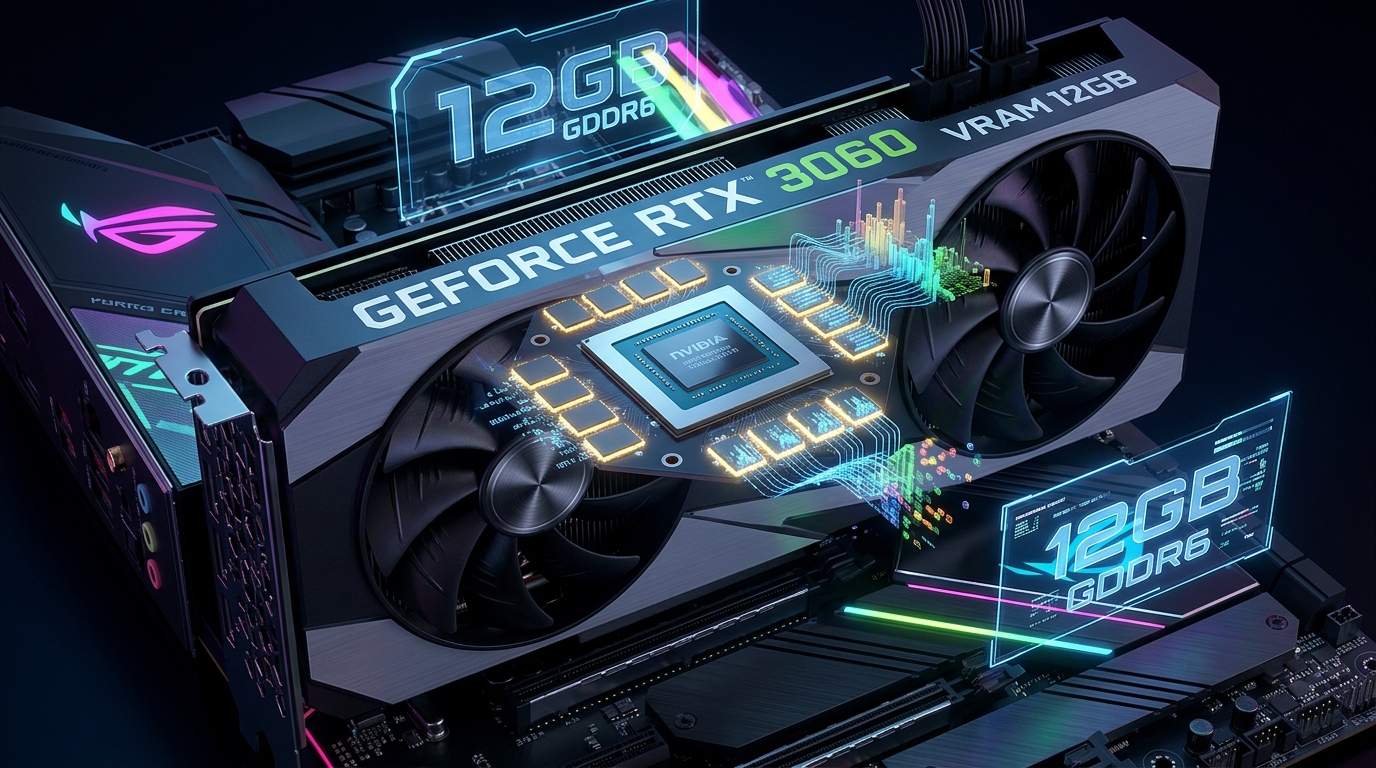
NVIDIA GPU(VRAM 12GB〜16GB推奨) | NVIDIA GeForce RTX 3060(VRAM 12GB) |
VRAM 12GBの RTX 3060 があれば、
ローカル環境でも快適・高速に動作します!
ローカルAIを構築
ここからは、実際にWindows PCの中にAI環境を作っていきます!
大まかな流れは以下のとおりです。
| STEP | 作業内容 | 概要 |
| 1 | WSL2 (Ubuntu) インストール |
Windowsの中にLinux環境を用意する |
| 2 | GPU(グラボ) 認識確認 |
RTX 3060 が正しく見えているかテスト |
| 3 | Ollama インストール |
AIを動かすための「実行エンジン」を導入 |
| 4 | 保存先を Dドライブ へ変更 |
Cドライブの容量不足(パンク)を防ぐ |
| 5 | Gemma 4 12B 入手と起動 |
モデルをダウンロードしてチャットテスト |
| 6 | Open WebUI セットアップ |
ChatGPT風の綺麗なブラウザ画面を作る |
| 7 | PC再起動後の 使い方 |
次回からの起動コマンド(3行)を確認 |
順番通りにコマンドをコピー&ペーストしていけば完成します!
STEP 1: WSL2 (Ubuntu 24.04) のインストール
はじめに、WindowsでLinux環境(Ubuntu)を動かすための「WSL2」を導入します。
AIの開発ツールや最新ライブラリの多くはLinux(Ubuntu)向けに作られています。
そのため、Linux用は検索することたくさんの情報があります。
Windowsの中でLinuxを直接動かせる仕組み(WSL2)を使うことで、
Windowsを消すことなくLinux上でAIを安全・高速に動かせるようになります。
スタートボタンから、右クリックします。、
コマンドプロンプト(ターミナル 管理者)を開きます。
次のコマンドを実行します。
【実行コマンド】
# WSLの基本機能を有効化
wsl --install

# Ubuntu 24.04を起動せずにインストール
wsl --install ubuntu-24.04 --no-launch
STEP 2: Ubuntuの起動とGPU(グラボ)の確認
AIの計算は、CPUよりもGPU(グラフィックボード)にやらせる方が何十倍も速くなります。
Windows側のグラフィックボード(RTX 3060)が、Linux(Ubuntu)側からしっかり見えているかをここで確認します。
【実行コマンド】
wsl --distribution ubuntu-24.04
初回起動時は、好きなユーザー名とパスワードの設定を求められるので
画面に従って入力してください。
起動後、グラフィックボード(NVIDIA GPU)が正しく認識されているか確認します。
nvidia-smi
画面に「RTX 3060」などの名称や「12288MiB(12GB)」といった
VRAM容量が表示されれば成功です!
STEP 3: Ollama のインストール
Ollama(オラマ)は、巨大なAIモデルを自分のPC上で超手軽に動かしてくれる「AI実行エンジン」です。
本来なら複雑なPythonコードや設定が必要なAIの起動を、簡単なコマンド1つで処理してくれます。
AIモデルを簡単に動かすためのツール「Ollama(オラマ)」をインストールします。
# 必要なツール(解凍ツールなど)を導入
sudo apt update && sudo apt install -y zstd curl

# Ollama本体のインストール
curl -fsSL https://ollama.com/install.sh | sh

# インストールできたか確認
ollama --version
STEP 4: モデルの保存先を「Dドライブ」に変更する
「Gemma 4 12B」の本格的なAIモデルは、
1つで数GB〜数十GBという巨大なファイルです。
初期設定のままだとCドライブ(Windowsが入っている場所)に保存されてしまい、
すぐに容量がいっぱいになってしまいます。
そのため、容量に余裕のあるDドライブへ保存先を変更します。
【 ① Dドライブに保存フォルダを作成する】
mkdir -p /mnt/d/AI/ollama/models
【② Ollamaの設定ファイルを開きます】
sudo nano /etc/systemd/system/ollama.service
【③ 保存先を指定する行を追加します】
画面が開いたら、[Service] のすぐ下の行に、
nvironment=”OLLAMA_MODELS=/mnt/d/AI/ollama/models” を追加します。
Environment="OLLAMA_MODELS=/mnt/d/AI/ollama/models"
次のようになります。
[Unit]
Description=Ollama Service
After=network-online.target

[Service]
Environment="OLLAMA_MODELS=/mnt/d/AI/ollama/models"
ExecStart=/usr/local/bin/ollama serve
User=ollama
Group=ollama
Restart=always
RestartSec=3
Environment="PATH=/usr/local/sbin:/usr/local/bin:/usr/sbin:/usr/bin:/sbin:/bin:/usr/games:/usr/local/games:/usr/lib/wsl..."

[Install]
WantedBy=default.target
nanoの操作方法は、
保存方法: Ctrl + O(または F2 キー)➔ Enterで保存して終了します。
終了方法: Ctrl + X
3. 設定の反映とサービスの再起動
設定ファイルを読み込み、コマンドで反映していきます。
# 設定ファイルの再読み込み
sudo systemctl daemon-reload

# Ollamaサービスの再起動(設定を反映)
sudo systemctl restart ollama

# 起動状態の確認
systemctl status ollama
STEP 5: AIモデル(Gemma 4 12B)のダウンロードと実行
準備したOllamaエンジンを使って、インターネット上から「Gemma 4 12B」の知能データ(モデル本体)をPC内に引き込んできます。
ダウンロード後はすぐにターミナル上でAIと対話ができます。
モデルのダウンロードを実行します。
(Dドライブに保存されます)
ollama pull gemma4:12b
※途中で通信タイムアウトなどで止まった場合は、
もう一度同じコマンドを実行すれば続きから再開できます
2. AIの起動&会話テスト
ダウンロード完了後、AIを起動して会話テストをします。
以下のコマンドを打つとターミナル上でAIとの会話を確認します。
ollama run gemma4:12b
画面にプロンプトが出たら、文字を入力してAIと話してみましょう!
終了したい時は /bye と入力します。
STEP 6: 見やすい画面「Open WebUI」でChatGPT風にする
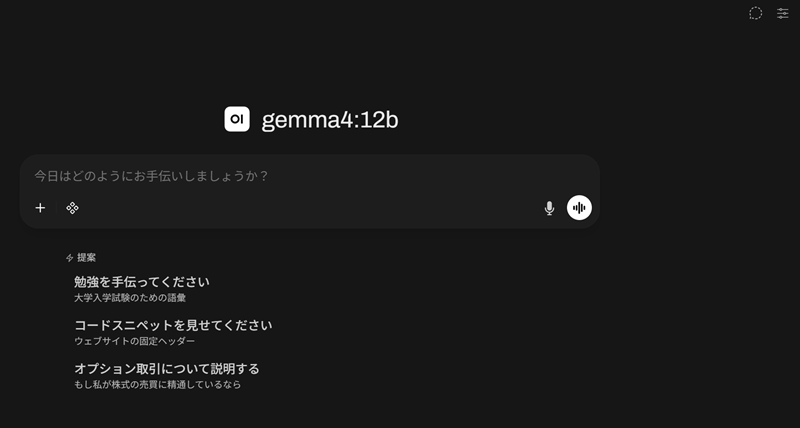
黒い画面(ターミナル)で会話するのもエンジニアっぽくて格好良いですが、
やっぱり画像を見せたり過去の会話履歴を残したりするには、
ChatGPTのようなブラウザ画面が便利です。
そのためのWeb画面ソフトが「Open WebUI」です。
ブラウザでChatGPTのように綺麗にチャットができる
「Open WebUI」をセットアップしましょう!
1. 必要なPythonツールをまとめて導入
「Open WebUI」に必要なPythonツールをまとめて導入していきます。
sudo apt update && sudo apt install -y python3-venv python3-pip
2. 専用の部屋(仮想環境)をつくって有効化
Open WebUI専用のフォルダと「仮想環境」を作ります。
※仮想環境を作ると、他のPythonプログラムとバッティングして
不具合が起きるのを防げます。
# フォルダを作成して移動
mkdir -p /mnt/d/AI/openwebui && cd /mnt/d/AI/openwebui

# 仮想環境(.venv)を作成
python3 -m venv .venv

# 仮想環境に入る(有効化)
source .venv/bin/activate
成功すると、画面の文字の先頭に (.venv) と表示されます!

3. Open WebUI のインストールと起動
Open WebUI をインストールして起動します。
# pipの更新
pip install --upgrade pip

# Open WebUI のインストール
pip install open-webui

# 起動!
open-webui serve
ブラウザで画面を開きます!
ターミナルに起動ログが流れ始めたら、
Google Chrome や Microsoft Edge などのブラウザを開き、
アドレスバーに以下を入力してアクセスします。
Google Chromeに、コピペします。
http://localhost:8080
ブラウザの画面が開いたら、
初回のアカウント作成画面が表示されます。
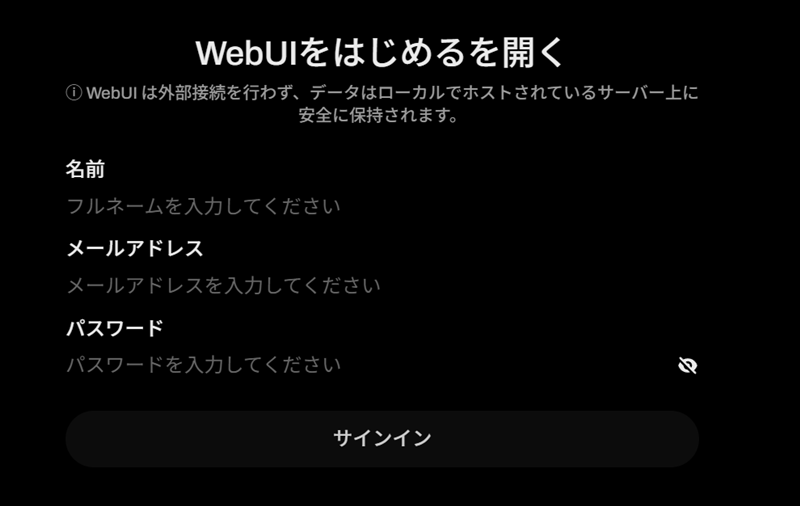
順番に設定していきます。
・名前
・メール
・パスワード
これで、あなただけの「完全ローカルAIチャット画面」の完成です!
自分だけのAI環境なら、質問回数の制限もなければ、
入力したデータが外部に送信される心配もありません。
自分専用のサポート、コードの相談など、どんどん使い倒してみてくださいね!
Windowsをシャットダウンする
Open WebUIやOllamaがバックグラウンドで動いているため、
以下の手順でサービスを完全に停止してからWindowsをシャットダウンします。
1. Open WebUI の停止
現在 open-webui serve を実行しているターミナル(黒い画面)で、
以下を入力します。
「Ctrl + C」 キーを同時に押す
これで Open WebUI のサーバーが停止し、
入力待ち状態(nvidia@GALLERIA:~$ などの表示)に戻ります。
2. WSL(Ubuntu)の停止
そのままターミナル画面(または新しいコマンドプロンプトやPowerShell)で、
以下のコマンドを実行してWSLを完全に終了させます。
WSL画面から抜けます。
exit
(何度か exit を入力して黒い画面が閉じればOKです)
より確実にWSLを停止させたい場合(PowerShell等で実行)
wsl --shutdown
バックグラウンドで動いているOllamaやUbuntuプロセスがすべて完全に停止します。
WSLが停止したら、通常通りWindowsを終了します。
起動用実行ファイル作成
クリックするだけで、WSL 内の Ollama と Open WebUI をまとめて起動する
「.BAT」実行ファイルを作成します。
「起動」実行ファイル作成
【作成手順:ターミナル起動する】
デスクトップの何もない場所で
右クリック > 「新規作成」 > 「テキスト ドキュメント」 を選びます。
作成されたテキストファイルをダブルクリックで開き、
以下のコードをそのまま貼り付けます。
@echo off
echo WSL と Open WebUI を安全に停止しています...
wsl --shutdown
echo 完了しました!この画面は閉じても大丈夫です。
timeout /t 3
開いているメモ帳の左上 「ファイル」 > 「名前を付けて保存」 をクリックします。
ファイル名: OpenWebUI起動.bat (末尾の .bat が重要です)
ファイルの種類: 「すべてのファイル (.)」 に変更
「保存」 を押してメモ帳を閉じます。
👉 使い方:
次回からこの OpenWebUI起動.bat をダブルクリックするだけで
黒い画面が立ち上がり、自動で必要な処理が走って
Open WebUI が立ち上がります!
「終了」実行ファイル作成
「終了用」ショートカットの作成
クリックするだけで、起動中の Open WebUI や Ollama、WSL を安全に完全停止させるアイコンです。
作成手順
再びデスクトップの何もない場所で 右クリック > 「新規作成」 > 「テキスト ドキュメント」 を選びます。
ファイルを開き、以下のコードを貼り付けます。
@echo off
echo WSL と Open WebUI を安全に停止しています...
wsl --shutdown
echo 完了しました!この画面は閉じても大丈夫です。
timeout /t 3
左上 「ファイル」 > 「名前を付けて保存」 をクリックします。
ファイル名: OpenWebUI終了.bat
ファイルの種類: 「すべてのファイル (.)」 に変更
「保存」 を押してメモ帳を閉じます。
👉 使い方:
OpenWebUI終了.bat をダブルクリックすれば一発で安全に
終了・停止処理が完了します!
黒い画面にログが流れ始めたら、
ブラウザで http://localhost:8080 を開いてログイン
終わったら、デスクトップの OpenWebUI終了.bat をダブルクリックして終了
これでターミナルで複雑なコマンドを打つ必要がなくなります!
トークン上限エラーの対処法
トークンが利用サイズを超えていますと出た場合の対処法です。
このエラーは 「AIに送った文章(または会話の履歴)が長すぎて、
一度に読み込める文字数の上限(コンテキストサイズ)を超えてしまった」 という状態です。
現在の設定上限が 4096トークン になっており、
入力したデータが 5126トークン あったためエラーになっています。
Open WebUI の設定でコンテキストサイズ(num_ctx)を
大きめの数値(例:8192 や 16384)に増やすことで一発で解決できます!
コンテキストサイズを増やす設定手順
Open WebUI の画面から設定を変更する
画面左上の 「⚙️(設定)」アイコン(または歯車マーク)をクリックします。
左メニューから 「モデル」(または「ワークスペース」→「モデル」)を選択します。
800.png)
一覧から gemma4:12b を探して編集(ペンマーク✎など)をクリックします。
下にスクロールするとある 「高度なパラメーター(Advanced Params)」 を開きます。
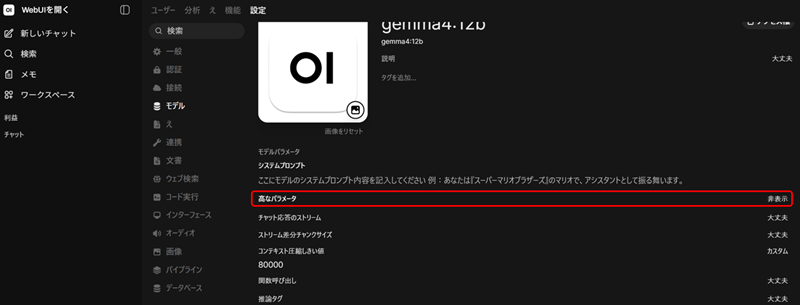
Context Length(コンテキスト長 / num_ctx) の項目を探します。

値を以下のように変更します。
デフォルト値:2048
変更後 :8192 (VRAM12GBの場合:8192 ~ 16384)
画面下の 「保存」 をクリックします。
Context Length(コンテキスト長) を 8192 や 16384 に増やして保存します。
💡 変更後の注意点・おすすめの数値
RTX 3060(VRAM 12GB) をお使いの場合、
8192 ~ 16384 程度まで増やしても十分快適に動作します。
設定変更後、
もう一度先ほどのメッセージの再送信(🔄マーク)を押してみてください!
STEP 7: PCを再起動したときはどうする?(再起動後の使い方)
PCの電源を切ったり再起動すると、Open WebUIのプログラムは一度終了します。
しかし、これまでのインストールや設定はすべて保存されているので、
次回からはコマンド3行を打つだけで一瞬で復活します!
| 順序 | 実行場所 | コマンド | 内容 |
| 1 | PowerShell | wsl | Linux(Ubuntu) に入る |
| 2 | Ubuntu | cd /mnt/d/AI/openwebui && source .venv/bin/activate | フォルダ移動 & 仮想環境の起動 |
| 3 | Ubuntu | open-webui serve | Open WebUI を スタート |
1. PowerShell(またはターミナル)を開いてUbuntuに入る
wsl
2. Open WebUI のフォルダに移動して仮想環境をオンにする
cd /mnt/d/AI/openwebui
source .venv/bin/activate
3. Open WebUI を起動する
open-webui serve
起動したら、ブラウザに以下を入力
http://localhost:8080
前回までの会話履歴が残った状態でそのまま再開できます!
トラブル:再起動後に通信エラーが出たら?
WSL2の仕組み上、PCを再起動すると「インターネット接続(DNS設定)」が自動リセットされて、通信エラーが発生することがあります。
もし「パッケージの更新やダウンロードがうまくいかない」という場合は、以下のコマンドをTerminalで1度だけ実行しておくと、通信設定が自動で固定化されてエラーを防げます。
# 通信設定の自動上書きを無効化する(初回のみ実行)
sudo bash -c 'echo -e "[network]\ngenerateResolvConf = false" > /etc/wsl.conf'
まとめ
自分専用のローカルAI環境なら、質問回数や文字数の制限もありません。
入力した個人情報が外部のサーバーに送信される心配もありません。
持っているグラフィックボード(RTX 3060)のパワーをフルに活かして、
勉強のサポートやプログラミングの相談、アイデア出しなど、
どんどん自分専用のAIとして使い倒してみてくださいね!