【Windows 11】Jetson Orin Nano(8GB)を SDK Manager でJetPackインストール手順
Jetson Orin Nano(8GB Developer Kit) を使い、
Windows 11 環境から NVIDIA SDK Manager(JetPack)で
初期セットアップする方法を分かりやすく解説します。
手順どおり進めれば簡単にインストールできます。
また、Jetson Orin Nano に電源を入れても
NVIDIA のロゴが表示されない場合もこの方法で解決できます。
【記事内にアフィリエイトリンクが含まれています】
SDK Manager とは?
SDK Manager は、Jetson に OS(Jetson Linux / Ubuntu)
CUDA・TensorRT・OpenCV などの AI 開発環境
をまとめてインストールできるNVIDIA公式ツールです。
SDK Manager をインストールする
NVIDIAのSDK Manager は Linux(Ubuntu)専用のツールです。
Windows 11 + WSL2(Ubuntu)を使う方法を紹介します。
準備するもの
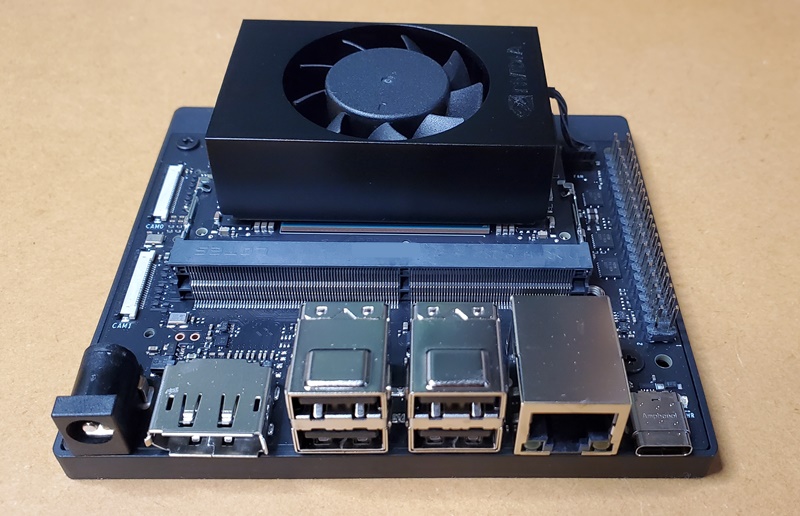
今回使用する環境はこちら。
① Jetson Orin Nano(8GB Developer Kit)
② USB Type-C ケーブル(データ通信対応)
③ microSDカード(64GB以上 推奨)
ここにテキストを入力
【PR】
SDK Manager をダウンロードする(公式サイト)
SDK Manager は公式サイトからダウンロードできます。
【SDK Manager の配布サイト】
https://developer.nvidia.com/sdk-manager
【SDK Manager をダウンロードします】
1. NVIDIA 公式サイトにアクセス
2. NVIDIA アカウントでログイン(初めての方はアカウント作成)
3. SDK Manager Windows版をダウンロード
ここまで出来たら、
次に、SDK Manager をWindowsにインストールしていきます。
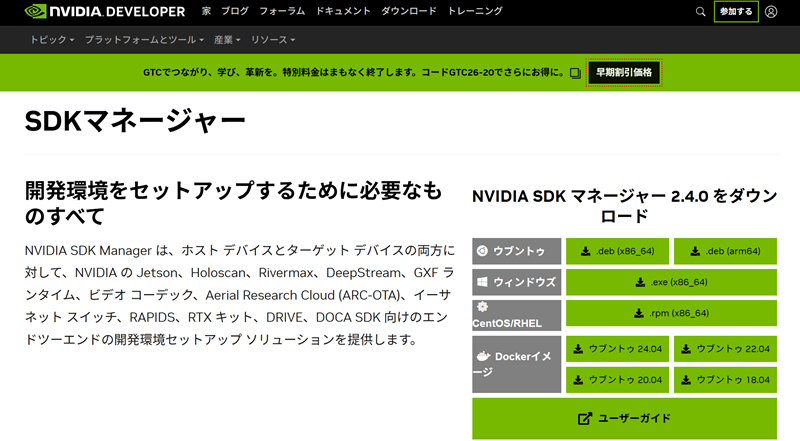
ダウンロードすると、以下のファイルが保存されます。
FILE:「NVIDIA_SDK_Manager_2.4.0.1xxxx.exe」がダウンロードされます。
ダウンロードした “.exe” ファイルをダブルクリックして実行します。
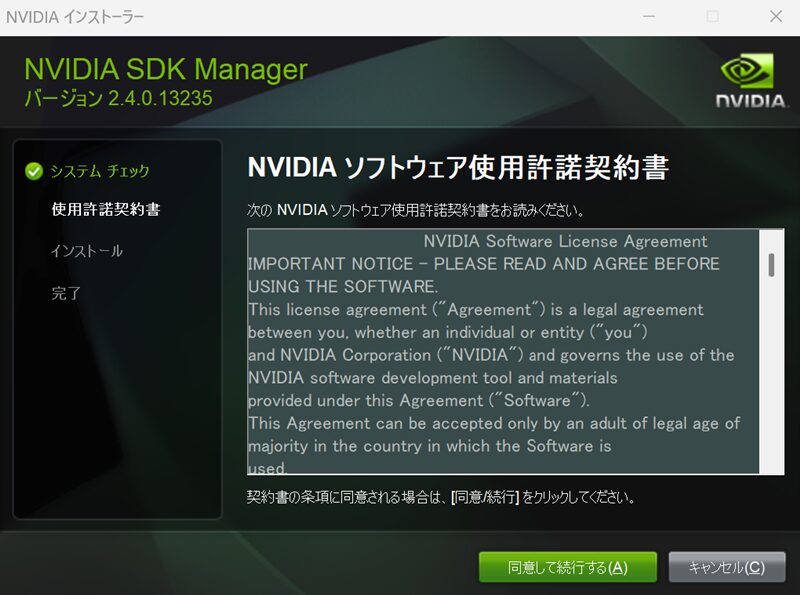
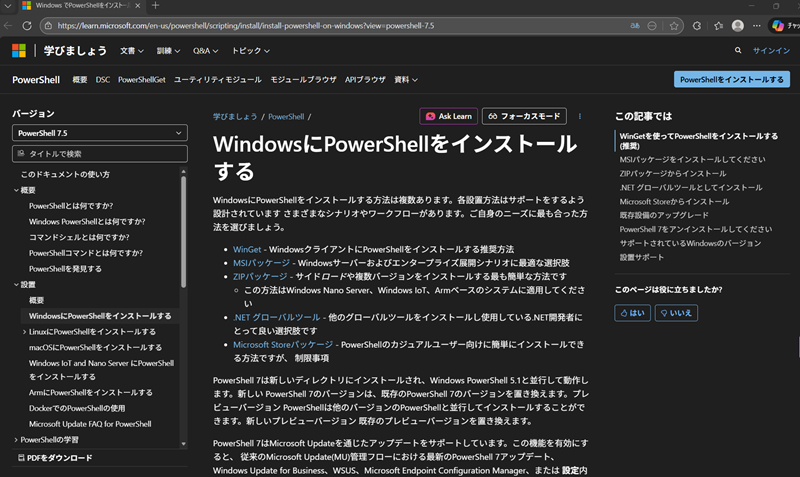
途中、PowerShell のインストールを聞かれますが
そのまま、「PowerShell 」もインストールします。
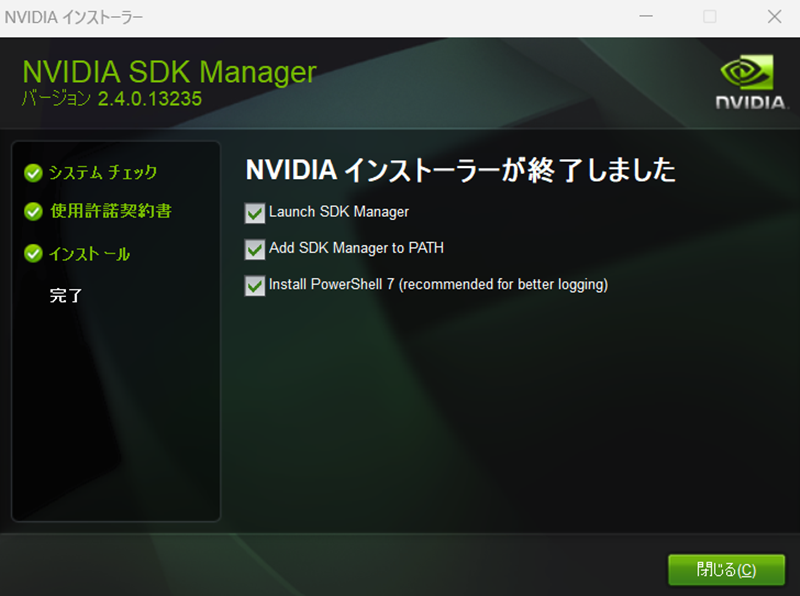
インストールが完了しました。
「スタートメニュー」 → 「アプリ一覧」に
「NVIDIA SDK Manager」が、アプリ一覧に表示されれば正常にインストール完了です。
SDK Manager を起動する準備
「NVIDIA SDK Manager」でJetPack をインストールするには、
Jetson Orin Nano本体をリカバリーモードにする必要があります。
【リカバリーモードの準備】
①Jetson Orin Nano の電源OFFにします。
②Jetson Orin Nanoをリカバリーモードにします。
基板上の J14(12ピンヘッダー) のジャンパーピンでショートします。
・ 9番ピン(FC_REC)
・ 10番ピン(GND)
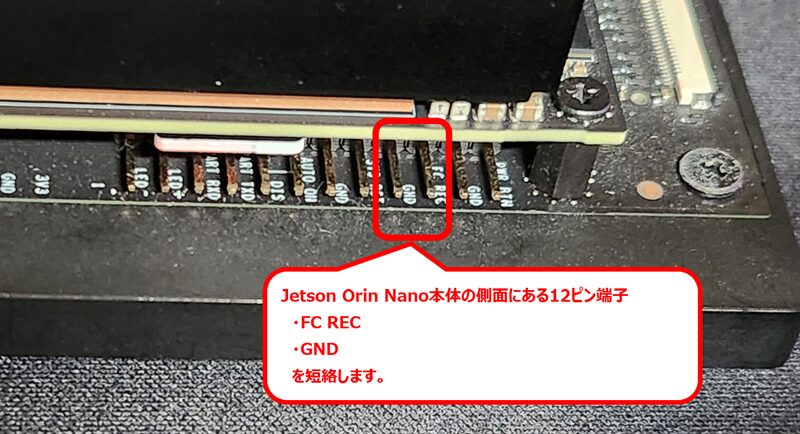
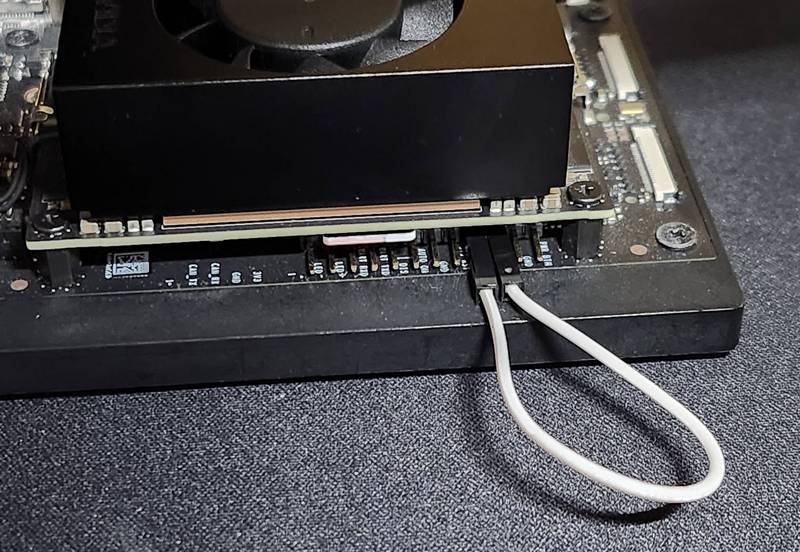
この状態で起動すると、リカバリーモードになり、
ホストPC(Linux)に接続した際に、
SDK ManagerでOS書き込み(フラッシュ)ができる状態になります。
③Jetson Orin Nano本体のType-C端子とPCを接続します。
USB Type-C ケーブル(データ通信対応)を使って、
Jetson Orin Nano本体のType-C端子とPCを接続します。
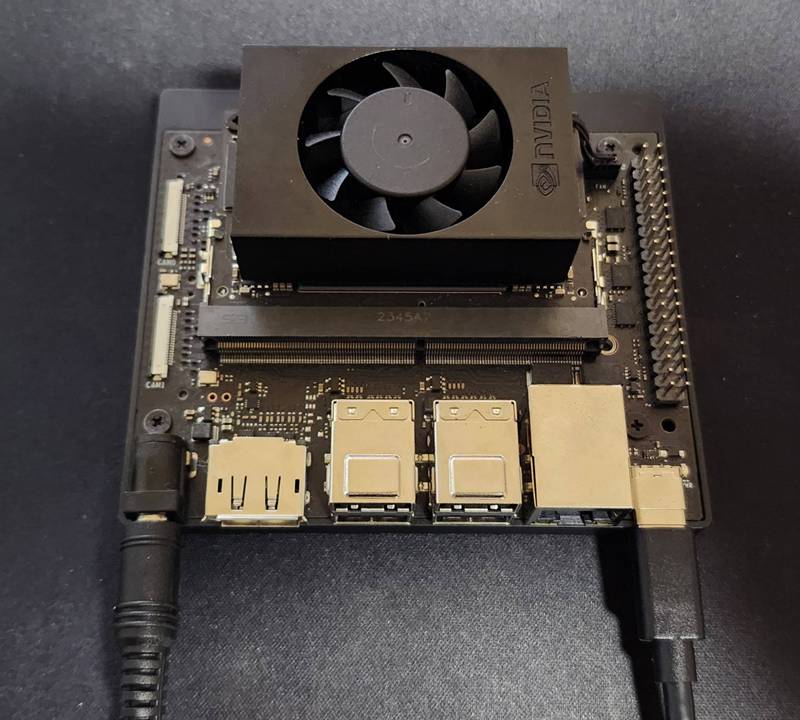
これで、「NVIDIA SDK Manager」を起動する準備ができました。
SDK Manager を起動する
「NVIDIA SDK Manager」をWindowsPCから起動します。
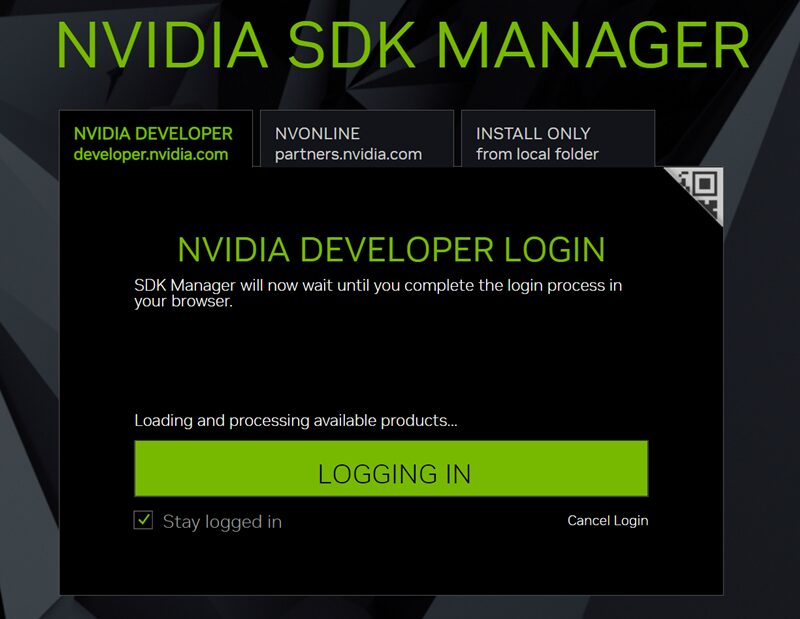
WindowsPCの電源をいれて起動します。
ログイン画面が表示されるので、
・ NVIDIA アカウントの
・ メールアドレスとパスワード
を入力してログインします。
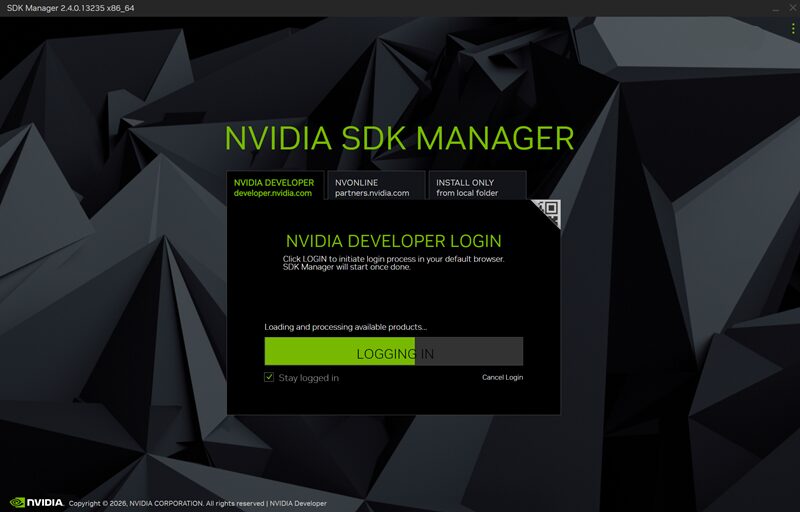
「NVIDIA SDK Manager」で新規登録したログイン情報を入力してログインします。
【JetPack のインストール手順】
ログインに成功すると、SDK Manager のメイン画面が表示されます。
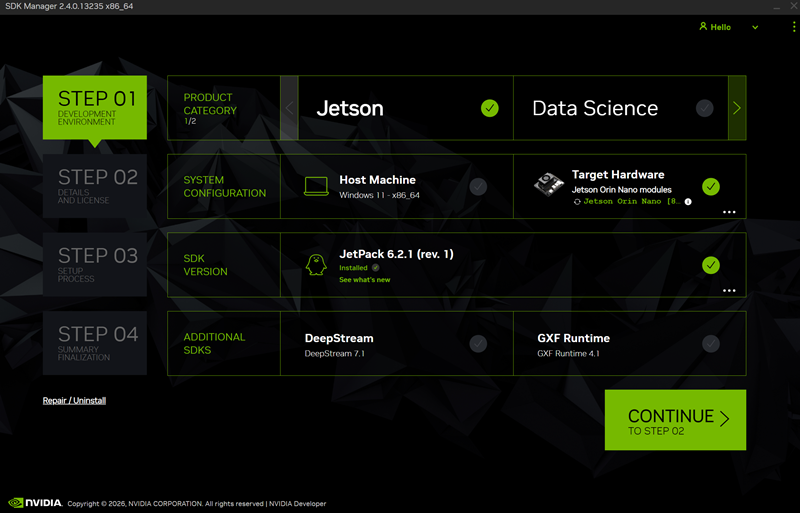
Jetson Orin Nano に JetPack をインストールしていきます。
【STEP01】製品カテゴリの選択
Jetson 製品と JetPack を選択します。
●Product Category:Jetson
【STEP02】:Jetson ボードの選択
Hardware(ボード)の選択
次に使用する Jetson ボードを選択します。
●Jetson Orin Nano Developer Kit(8GB)
USB Type-C で正しく接続されており、
リカバリーモードに入っていれば自動的に認識されます。
ERRORが出る場合は、
リカバリーモードになっていない、Jetson Orin Nanoが認識されていません。
認識されない場合は
リカバリーモードになっていません。
USB ケーブルが充電専用といった原因が多いですので接続を確認します。
【STEP03】:JetPack の選択
③ SDK(JetPack)の選択
SDK の選択画面では、
JetPack 6.2.1(インストールしたいバージョン)を選択します。
JetPack には以下がまとめて含まれています。
・Ubuntu(OS)
・CUDA
・cuDNN
・TensorRT
・OpenCV
特別な理由がなければ、表示されている最新の安定版 JetPack を選択してください。
ここでは、JetPack 6.2.1を選択しています。
【STEP04】:インストール内容の確認
基本的に、デフォルト設定のままで OK です。
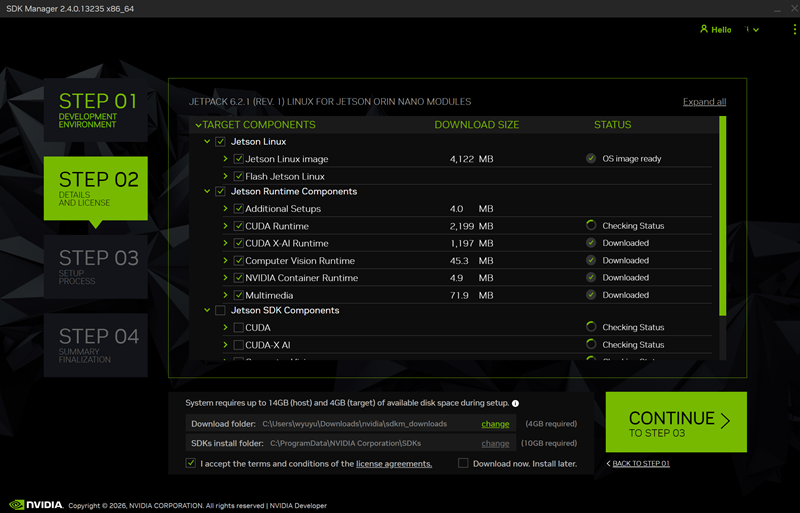
インストール内容の確認
次の画面では、インストールされる内容の一覧が表示されます。
・Jetson Linux(OS)
・AI関連ライブラリ
・開発ツール
デフォルトのままで問題ありません。
内容を確認したら、
「I accept the terms」にチェックを入れて、
「Continue」をクリックします。
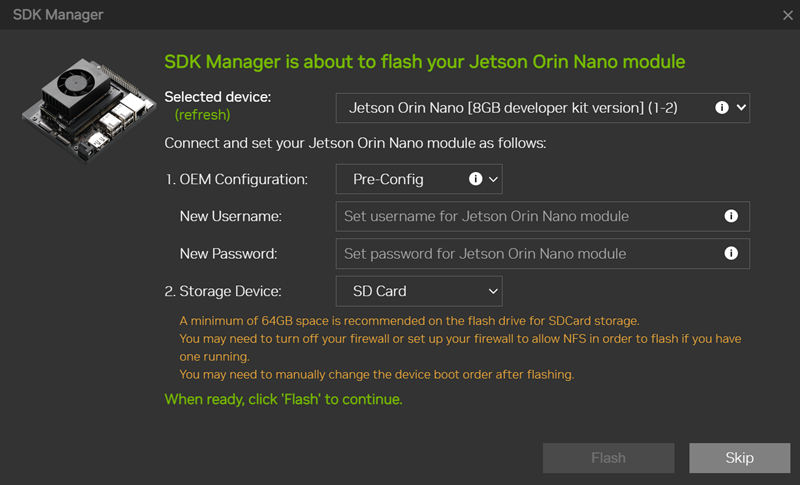
ユーザー設定と書き込み先の選択
次に、「User Name」「password」「書き込み先」を選択します。
Storeage Driveは、自分が起動したいドライブを選択します。
・MicroSD Card(SD Cardは、64GB以上の容量)
・NVMe
速度が速い、NVMeを推奨します。
ここで選択したドライブが起動ドライブになります。
【PR】
JetPack のインストール開始
ここから実際にインストールが始まります。
OS の書き込み(フラッシュ)、各種ライブラリのインストールが自動で行われます。
⏱ 所要時間:30分〜1時間程度
(回線速度やPC性能によって前後します)
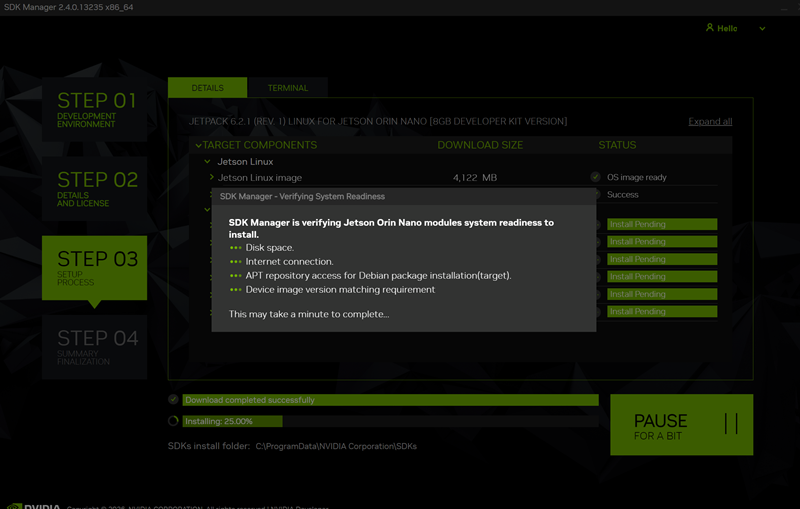
途中、Jetson Orin Nanoの本体のログインが必要になります。
Jetson Orin Nanoの画面を表示しながらインストールを進めましょう。
Jetson Orin Nanoの本体のログイン
Jetson Orin Nanoの画面からログインします。
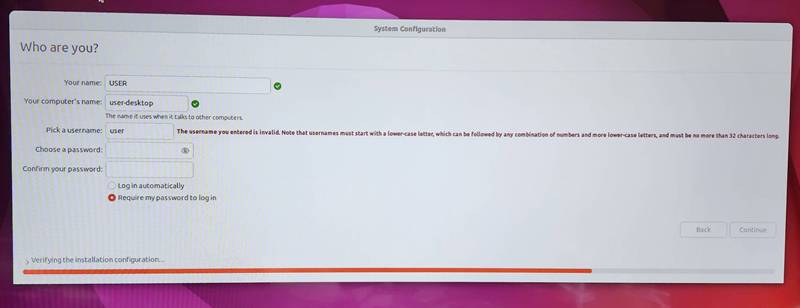
Jetson Orin Nano側、「ユーザー名」「password」を入力してログインします。
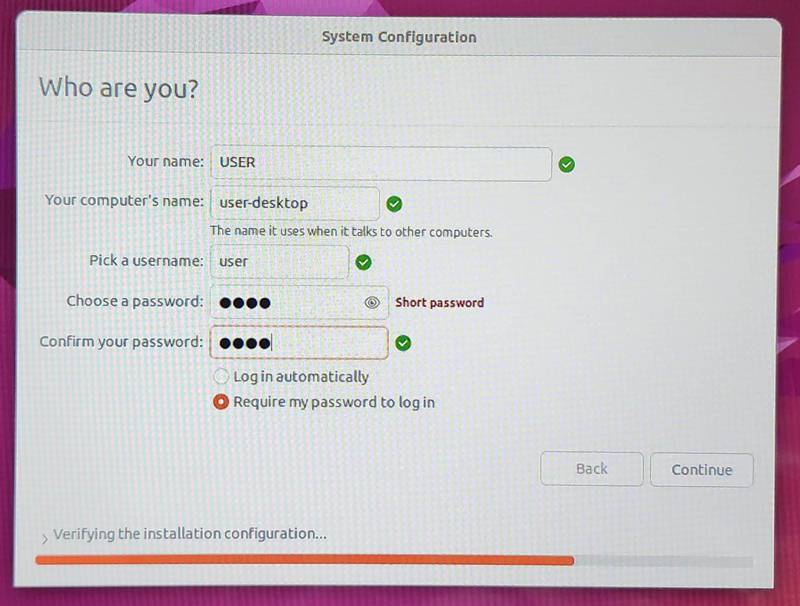
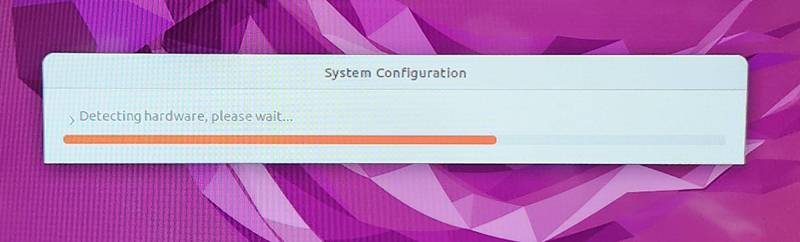
ログイン画面が表示されます。
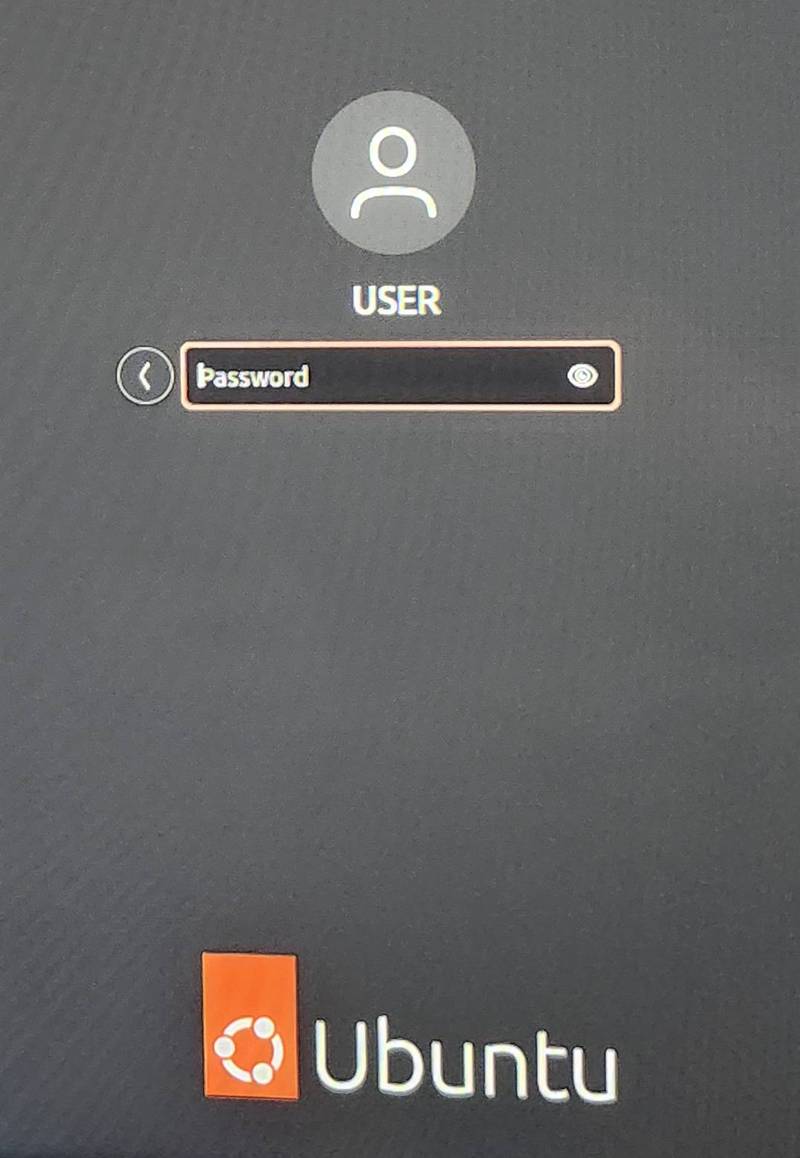
PCのインストールが再開されます。
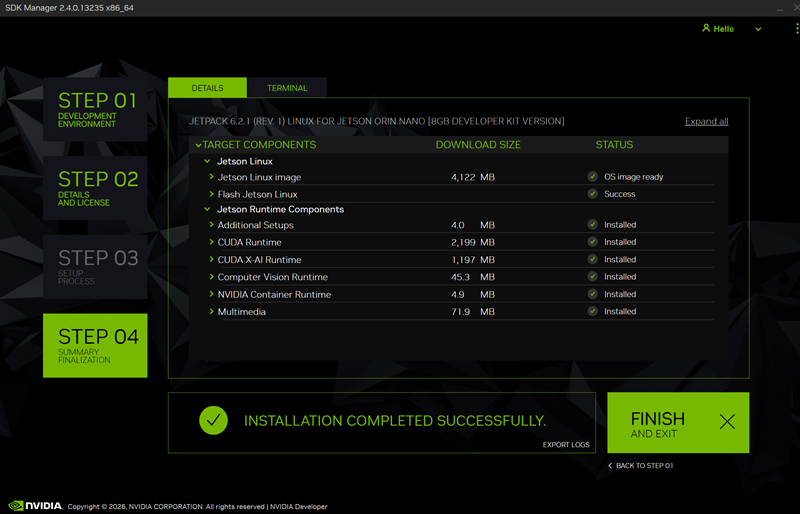
インストール完了の確認します。
「FINISH」でインストール完了です。
Jetson Orin Nanoの本体にもどり、起動を確認しましょう。